
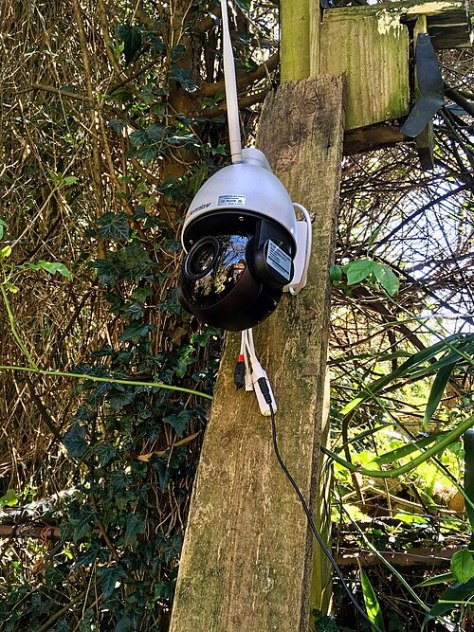
Kablosuz bir kamera “çalışmıyor” dediğinde, sorun aslında kameranın kendisinden değil, çoğu zaman ağ bağlantısından, güç kaynağından veya uygulama ayarlarından kaynaklanır. Servis çağırmadan veya kamerayı değiştirmeden önce takip edilebilecek sistematik bir kontrol listesi, sorunun büyük kısmını kendi başına çözmeyi mümkün kılar.
1. Güç kaynağını kontrol edin
Kamera bataryalıysa, önce batarya seviyesini uygulama üzerinden kontrol edin — düşük batarya, kameranın görüntü göndermeyi durdurmasının en sık rastlanan nedenlerinden biridir. Solar panelli modellerde ise panelin gölgede kalıp kalmadığı, panel kablosunun bağlantı noktasında oksitlenme olup olmadığı kontrol edilmeli. Şebekeden beslenen modellerde ise adaptörün ve kablonun hasarsız olduğu doğrulanmalı.
2. Ağ bağlantısını doğrulayın
Wi-Fi bağlantılı kameralarda en sık karşılaşılan sorun, kameranın router’a olan mesafesi veya araya giren duvar/metal engellerdir. Kameranın uygulama üzerindeki sinyal gücü göstergesini kontrol edin; sinyal zayıfsa kamerayı router’a yaklaştırmayı veya bir menzil genişletici eklemeyi deneyin. 4G/LTE kameralarda ise SIM kartın aktif olup olmadığı ve veri paketinin dolup dolmadığı kontrol edilmeli — dolu bir veri paketi, kamerayı “çevrimdışı” gibi gösteren yaygın bir nedendir.
3. Uygulama ve firmware güncel mi?
Kamera uygulamasının ve varsa kamera firmware’inin güncel olup olmadığı kontrol edilmeli. Eski bir firmware sürümü, özellikle uygulama tarafında yapılan güncellemelerden sonra uyumsuzluk sorunlarına yol açabilir; bu da bildirimlerin gecikmesi, canlı görüntünün açılmaması gibi belirtilerle kendini gösterebilir.
4. Hareket algılama ayarlarını gözden geçirin
Kamera çalışıyor ama bildirim gelmiyorsa, sorun genellikle donanımsal değil ayar kaynaklıdır: hareket algılama hassasiyeti çok düşük ayarlanmış olabilir, algılama bölgesi (maskeleme) yanlışlıkla ilgili alanı kapsam dışı bırakıyor olabilir veya bildirim izinleri telefon tarafında (uygulama bildirim ayarları, pil optimizasyonu) kısıtlanmış olabilir.
5. Fabrika ayarlarına dönmeden önce son adım
Yukarıdaki adımların hiçbiri sonuç vermediyse, kamerayı yeniden başlatmak (güç kaynağını kesip tekrar bağlamak), birçok geçici yazılım sorununu çözebilir. Bu da işe yaramazsa, kamerayı fabrika ayarlarına sıfırlayıp sıfırdan eşleştirme (pairing) yapmak son çare olarak denenebilir — ancak bu adımdan önce mevcut kayıtların ve ayarların yedeklendiğinden emin olunmalı.
6. Sunucu tarafı sorunları da ihtimal dahilinde tutun
Bazen sorun kamerada, ağda veya ayarlarda değil, üreticinin bulut sunucusunda yaşanan geçici bir kesintiden kaynaklanır. Birden fazla kamera aynı anda “çevrimdışı” görünüyorsa veya farklı bir ağdaki başka bir kullanıcı da benzer bir şikayeti aynı gün paylaşıyorsa, sorun yerel kurulumdan değil üretici tarafından kaynaklanıyor olabilir. Bu durumda yapılacak en mantıklı şey, birkaç saat beklemek ve üreticinin resmi sosyal medya hesapları veya destek sayfası üzerinden bilinen bir kesinti duyurusu olup olmadığını kontrol etmektir.
Son olarak, mobil uygulamanın kendisinde de zaman zaman önbellek (cache) sorunları yaşanabilir; uygulamayı tamamen kapatıp yeniden açmak, hatta gerekirse uygulamadan çıkış yapıp tekrar giriş yapmak, kamerada hiçbir fiziksel sorun olmadığı halde “bağlantı kurulamıyor” gibi görünen birçok durumu çözebilir. Bu adım, teknik bilgi gerektirmediği için sorun giderme sürecinde ilk denenmesi gereken, ama sıkça atlanan basit bir kontrol noktasıdır.
Bu kontrol listesini bir kez uyguladıktan sonra, benzer sorunlar tekrarlarsa aynı adımları baştan tekrarlamak yerine hangi adımın sorunu çözdüğünü not almak, gelecekte aynı arızayla karşılaşıldığında çözüm süresini ciddi ölçüde kısaltır.
Bu kontrol listesini uyguladıktan sonra hâlâ sorun devam ediyorsa, kamera donanımsal bir arıza yaşıyor olabilir. Güvenilir, yedek parça ve destek imkanı olan kablosuz kamera modellerini incelemek isteyenler guvenlikbayii.com kablosuz kamera kategorisini ziyaret edebilir.

