Etiket arşivi: wifi kamera

Kablosuz Kamerada 2.4GHz ve 5GHz Frekans Farkı Nedir?

Kablosuz güvenlik kamerası alırken karşınıza çıkan “2.4GHz” ve “5GHz” ifadeleri, kameranın Wi-Fi ağınıza hangi frekans bandından bağlandığını belirtir. Bu iki frekans arasındaki fark, kurulum sonrası yaşanan bağlantı sorunlarının önemli bir kısmını açıklar.

2.4GHz Frekansının Özellikleri

2.4GHz bandı, duvar ve engellerden geçerken daha az sinyal kaybı yaşar, bu da onu daha geniş menzilli ve engelli ortamlarda (kalın duvarlar, birden fazla kat) daha güvenilir kılar. Buna karşılık bu bant, çoğu ev/işyeri cihazının (diğer Wi-Fi ağları, Bluetooth cihazları, bazı kablosuz telefonlar) kullandığı yoğun bir frekans aralığıdır; bu da zaman zaman sinyal karışması ve bağlantı yavaşlamasına yol açabilir. Çoğu kablosuz güvenlik kamerası, menzil avantajı nedeniyle varsayılan olarak 2.4GHz kullanır.

5GHz Frekansının Özellikleri

5GHz bandı, daha az cihaz tarafından kullanıldığı için sinyal karışması riski daha düşüktür ve genellikle daha yüksek veri aktarım hızı sunar — bu da yüksek çözünürlüklü (4MP, 5MP gibi) kamera görüntülerinin daha akıcı iletilmesine yardımcı olabilir. Ancak 5GHz sinyali duvarlardan geçerken daha fazla zayıflar, bu nedenle menzili 2.4GHz’e göre daha kısadır ve kalın duvarlı binalarda sinyal kaybı yaşanabilir.

Hangi Durumda Hangisi Tercih Edilmeli?

Kamera ile modem arasında birden fazla duvar veya kat varsa, 2.4GHz genellikle daha güvenilir bir bağlantı sağlar. Kamera modeme yakın konumdaysa ve yüksek çözünürlüklü görüntü aktarımı önemliyse, 5GHz daha akıcı bir deneyim sunabilir. Bazı modern router’lar ve kameralar “dual-band” (çift bant) destekler; bu modeller, ortam koşullarına göre otomatik olarak uygun bandı seçebilir.

Kurulum Öncesi Kontrol Edilmesi Gerekenler

Kamera satın almadan önce, kullanılacak modemin hangi bantları desteklediği ve kameranın hangi bant(lar)da çalıştığı mutlaka kontrol edilmelidir — bazı modeller sadece 2.4GHz destekler, bazıları sadece 5GHz. Yanlış bant beklentisiyle alınan bir kamera, kurulum sırasında modeme hiç bağlanamama sorunu yaşatabilir.

Sonuç olarak, frekans seçimi kameranın konumu, ev/işyeri düzeni ve görüntü kalitesi ihtiyacına göre değişir; genel kural olarak menzil öncelikliyse 2.4GHz, hız ve netlik öncelikliyse 5GHz daha uygun bir seçimdir.

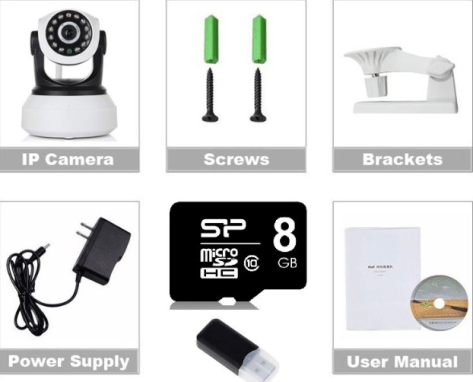
Fotoğraf: Marie-Lan Nguyen (CC BY 2.5, Wikimedia Commons)
Kablosuz Kamera Kurulum Sırasında Mobil Uygulama Eşleştirme Süreci Nasıl İşler?

Kablosuz kamera kurulumunda kutudan çıkan cihazı çalışır hale getiren asıl adım, çoğu kullanıcının en çok tereddüt yaşadığı kısımdır: mobil uygulama eşleştirme süreci. Kamera fiziksel olarak monte edilse ve elektriğe bağlansa bile, cihazın ev ağına katılıp uzaktan görüntü akışı verebilmesi için telefon üzerinden yürütülen bir eşleştirme adımından geçmesi gerekir. Bu yazıda kablosuz kamera kurulumu sırasında mobil uygulama eşleştirmenin arka planda nasıl işlediğini, hangi aşamalardan oluştuğunu ve kurulum sırasında en sık karşılaşılan aksaklıkların nereden kaynaklandığını teknik açıdan ele alıyoruz.

Mobil uygulama eşleştirme süreci hangi adımlardan oluşur?

Kamera ilk kez elektriğe bağlandığında genellikle “yapılandırılmamış” bir moda geçer ve kısa bir sesli uyarı ya da yanıp sönen ışıkla bunu belli eder. Bu aşamada iki farklı eşleştirme yöntemi öne çıkar. Birincisi, kameranın kendi üzerinde geçici bir kablosuz erişim noktası (hotspot) yayınlaması ve telefonun bu ağa bağlanarak kamerayla doğrudan iletişim kurmasıdır. İkincisi ise QR kod okutma yöntemidir; burada telefonun ekranında oluşturulan bir QR kod, kameranın ev ağı bilgilerini (ağ adı ve şifre) ses dalgaları veya ışık yanıp sönme desenleri üzerinden kameraya iletir. Bu yöntem “smart config” ya da bazı üreticilerde “SoundWave pairing” olarak adlandırılır.

Mobil uygulama üzerinden başlatılan bu süreçte telefon önce yerel ağdaki cihazları tarar, ardından kamerayla bir el sıkışma (handshake) gerçekleştirir. Bu el sıkışma sırasında kamera, kendisine iletilen ağ kimlik bilgilerini kullanarak yönlendiriciye (router) bağlanmayı dener. Bağlantı başarılı olduğunda kamera artık geçici moddan çıkar ve ev ağının bir parçası haline gelir; uygulama da bu noktada cihazı hesaba kayıtlı cihaz listesine ekler.

Kablosuz kamera eşleştirmesinde ağ tarafında nelere dikkat edilmeli?

Eşleştirme sürecinin sorunsuz tamamlanması büyük ölçüde ev ağının yapılandırmasına bağlıdır. Çoğu tüketici sınıfı kablosuz kamera, ilk kurulumda yalnızca 2.4 GHz frekans bandını desteklediği için, yönlendiricide 2.4 GHz ve 5 GHz ağların ayrı isimlerle (SSID) yayınlanması, eşleştirme sırasında yaşanan en yaygın aksaklıklardan birini önler. Ağ adında Türkçe karakter veya boşluk kullanılmaması, şifrenin standart WPA2 protokolüyle korunması ve yönlendirici üzerinde “AP izolasyonu” gibi cihazları birbirinden ayıran özelliklerin kapalı olması da eşleştirmeyi kolaylaştıran teknik ayrıntılardır.

Ayrıca telefonun konum izni ve yerel ağ erişim izni vermesi gerekir; çünkü çoğu mobil işletim sistemi, uygulamaların yakındaki kablosuz cihazları taramasını ancak bu izinler açıkken serbest bırakır. İzin verilmediğinde uygulama kamerayı ağda bulamaz ve eşleştirme adımında takılı kalır.

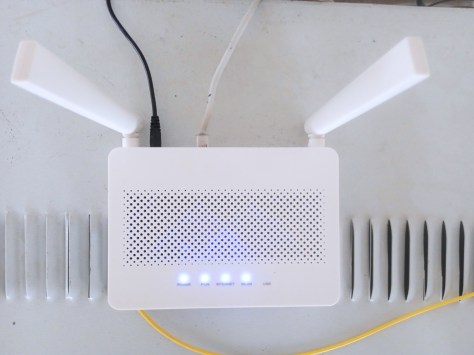
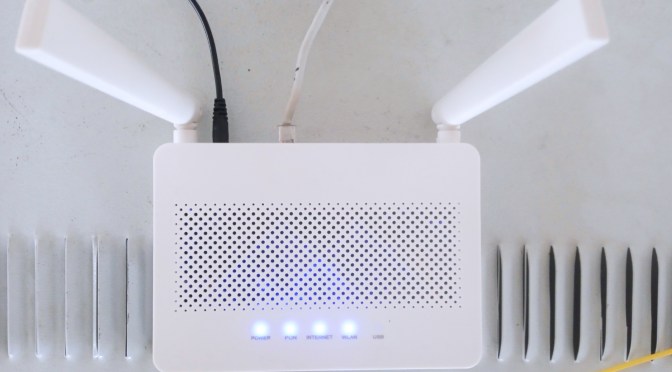
Kablosuz ağ yönlendiricisi, kablosuz kamera eşleştirme sürecinde kullanılan tipik bir ev ağı cihazı

Görsel: Wikimedia Commons, Solijon Solayev, CC BY-SA 4.0

Bulut hesabı ve cihaz kimliği eşleştirmede nasıl rol oynar?

Eşleştirme tamamlandıktan sonra ikinci bir katman devreye girer: kameranın benzersiz seri numarası ya da cihaz kimliği (UID), kullanıcının mobil uygulama hesabına bağlanır. Bu adım, kameranın görüntü akışının yalnızca yetkili hesaptan erişilebilir olmasını sağlar. Kamera bu noktadan sonra internet bağlantısı üzerinden üreticinin bulut sunucusuyla düzenli aralıklarla haberleşir; bu sayede kullanıcı evde olmasa bile mobil veri üzerinden canlı görüntüye ya da kayıtlı klipslere erişebilir.

Eşleştirme sırasında dikkat edilmesi gereken bir diğer nokta, kameranın yazılımının (firmware) güncel olup olmadığıdır. Uygulama genellikle eşleştirme tamamlandıktan hemen sonra bir güncelleme kontrolü yapar; eski bir firmware sürümü hem bağlantı kararlılığını hem de güvenlik açıklarını etkileyebileceğinden, ilk kurulumda önerilen güncellemenin uygulanması tavsiye edilir.

Özetle, kablosuz kamera kurulumunda mobil uygulama eşleştirme süreci; cihazın geçici moddan çıkıp ev ağına katılması, ardından bulut hesabıyla kimlik eşleşmesi yapması olmak üzere iki aşamalı bir mekanizma üzerine kuruludur. Ağ frekansının doğru seçilmesi, telefon izinlerinin eksiksiz verilmesi ve firmware güncellemesinin atlanmaması, bu sürecin sorunsuz ilerlemesini sağlayan temel teknik unsurlardır. Kurulum öncesinde ürün seçenekleri ve teknik özellikler hakkında daha fazla bilgi almak isteyenler kablosuz kamera modelleri sayfasından farklı sistemlerin uygulama uyumluluğunu karşılaştırabilir.

Kablosuz Kamera Kurulumunda Access Point mi, Mesh Sistem mi Tercih Edilmeli?

Ev veya işyerinde kablosuz kamera kurulumu yaparken sorulan en önemli teknik sorulardan biri, kameraları besleyecek kablosuz ağın nasıl kurulacağıdır. Tek bir modem/router yeterli sinyali veremediğinde iki yol öne çıkar: ek bir access point (erişim noktası) eklemek ya da bütünüyle bir mesh Wi-Fi sistemine geçmek. İkisi de “sinyali güçlendirme” gibi görünse de çalışma mantıkları, kamera trafiğine etkileri ve kurulum gereksinimleri birbirinden oldukça farklıdır.

Access point ile kablosuz kamera kurulumu nasıl çalışır?

Access point, mevcut router’a Ethernet kablosu ile bağlanan ve kendi yayın alanında Wi-Fi sinyali oluşturan bir donanımdır. Kısaca “kablolu bağlantıyı kablosuza çeviren” bir ara birimdir. Kamera açısından en büyük avantajı, backhaul dediğimiz omurga bağlantısının kablolu olmasıdır; yani access point ile ana router arasındaki veri trafiği hava üzerinden değil, doğrudan kablo üzerinden taşınır. Bu da kamera görüntüsünün bant genişliğini kablosuz bir ara katmana bağımlı kılmadan iletilmesi anlamına gelir.

Bu yöntemin dezavantajı, her access point noktasına ayrı bir Ethernet kablosu çekmek gerekmesidir. Kablo çekmenin mümkün olmadığı eski binalarda veya kiralık dairelerde bu durum kurulumu zorlaştırabilir. Ayrıca farklı access point’ler arasında dolaşım (roaming) her zaman sorunsuz olmayabilir; kamera sabit konumda çalıştığı için bu genelde büyük bir sorun teşkil etmez, ama telefon veya taşınabilir cihazlarla aynı ağı kullanan evlerde fark edilebilir.

Mesh sistemlerin kablosuz kamera ağına katkısı

Mesh sistemler, birden fazla düğüm (node) cihazının aynı SSID adı altında birbiriyle iletişim kurarak evin veya işyerinin genelinde tek ve kesintisiz bir Wi-Fi alanı oluşturmasıdır. Düğümler arasındaki bağlantı kablosuz (wireless backhaul) olabileceği gibi, kablolu backhaul destekleyen modeller de mevcuttur. Geniş, çok katlı veya betonarme duvarların sinyali kestiği yapılarda mesh sistemler tek bir router’a göre çok daha homojen bir kapsama alanı sunar.

Kablosuz kameralar açısından mesh sistemin dikkat edilmesi gereken yönü, düğümler arası bağlantı kablosuz kurulduğunda kamera görüntüsünün bu omurga üzerinden de taşınmasıdır. Özellikle yüksek çözünürlüklü (2K, 4K) kameralarda sürekli akan görüntü verisi, aynı kablosuz bandı kullanan diğer cihazlarla rekabet edebilir. Bu nedenle mesh kurulumunda mümkünse düğümler arasında kablolu backhaul tercih etmek, kamera görüntüsünün stabilitesi açısından önemlidir.

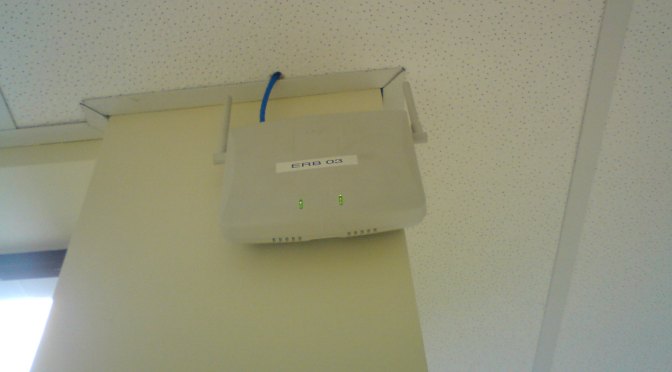
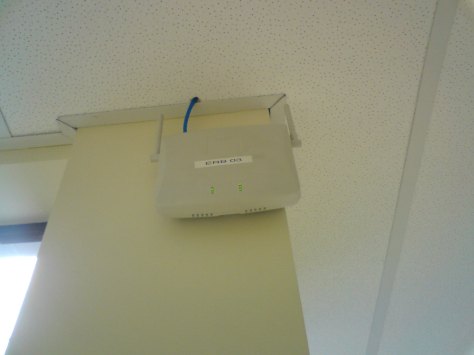
Duvara monte edilmiş kablosuz erişim noktası

Görsel: Wikimedia Commons, Rodrigo César, Public Domain

Kurulumda dikkat edilmesi gereken teknik noktalar

Access point mi mesh sistem mi sorusunun tek doğru cevabı yoktur; karar, evin/işyerinin mimarisine ve kamera sayısına göre değişir. Az sayıda kamera ve kablo çekme imkânı olan tek katlı bir yapıda, sabit ve öngörülebilir performansı nedeniyle kablolu backhaul’lu access point çoğu zaman daha istikrarlı sonuç verir. Çok katlı, geniş veya duvarları kalın bir yapıda, birden fazla kamera ve farklı odalarda kullanılan diğer cihazlar varsa, kablolu backhaul destekleyen bir mesh sistem hem kapsama hem de yönetim kolaylığı açısından öne çıkar.

Hangi yöntem seçilirse seçilsin, birkaç teknik nokta her zaman geçerlidir: Çoğu IP kameranın 5 GHz yerine yalnızca 2,4 GHz bandını desteklediğini unutmamak gerekir; bu nedenle 2,4 GHz bandının ayrı bir SSID olarak yayınlanabildiğinden veya “band steering” ayarlarının kamera bağlantısını engellemediğinden emin olunmalıdır. Kameralara mümkünse router veya access point üzerinden sabit IP (DHCP rezervasyonu) atanması, hem NVR/kayıt yazılımının kamerayı kaybetmemesi hem de ağ yönetimi açısından önerilir. Dış mekân kameraları için PoE (Power over Ethernet) destekli access point kullanımı, hem veri hem de güç hattının tek kabloyla taşınmasını sağlayarak kurulumu sadeleştirir. Son olarak, hangi cihaz tercih edilirse edilsin, kamera ile erişim noktası arasında en az bir-iki çubuk sinyal gücü hedeflenmeli, duvarlar ve metal yüzeyler nedeniyle oluşan sinyal kaybı kurulum öncesi bir sinyal testi ile kontrol edilmelidir.

Doğru planlanmış bir ağ altyapısı, kablosuz kameranın donanım kalitesinden bağımsız olarak görüntü kesintilerinin en büyük nedenlerinden birini ortadan kaldırır. Kurulum öncesi ihtiyaç analizi yapmak isteyenler kablosuz kamera fiyatları sayfasından farklı model seçeneklerini inceleyebilir.

Wifi IP Kamera

Wifi IP Kamera


Aşağıda sizler için wifi ip kamera modellerini inceleyip satışı yapan firmalar arasından doğru olan kamerayı seçip satın alma işlemini sağlamaya çalışacağız. Bu sayede wifi ip kamera satın alırken doğru kamerayı seçip kaliteli bir firmadan almanızı sağlayacağız.


wifi kamera
wifi kamera